1. Menu untuk Pembangunan hotspot

2. Pengaturan user login hotspot

3. Pengaturan waktu akses user

4. Pengaturan pembuatan paket internet untuk voucer internet

5. Digunakan untuk melakukan authentication, authorization dan accounting pengguna yang melakukan access jaringan melalui gerbang hotspot. Pengguna hotspot sebelum melakukan access jaringan perlu melakukan authentication melalui web browser baik dengan protokol http maupun https(secure http).

6. Menu hotspot digunakan untuk membuat hotspot Wizard, dimana kita bisa menentukan port dari mikrotik untuk output HOTSPOT. Kita tinggal colokin Acces Point/Werreles maka kita sudah bisa membangun hotspot dengan mikrotik.

7. Untuk seting IP di tentukan dari Interface dan IP, kemudian untuk filter akses hotspotnya, kita bisa menggunakan Firewal->>Filter

1. Buka Winbox, kalau bisa versi terbaru
2. Klik menu IP kemudian pilih addresses. Lalu klik tanda add "+", masukan IP address 
    dan pilih ethernet yang digunakan untuk IP address tersebut. 


 3.Setelah masing-masing ethernet memiliki IP address, sekarang tambahkan 
    gateway. Tujuannya adalah menentukan IP mana yang akan menghubungkan ke               internet. Caranya pada menua IP pilih Routes. Kemudian klik tombol add "+", 
    dan masukan gatewaynya. Pada contoh ini, IP 192.168.10.1 yang saya 
    jadikan gateway, karena IP tersebut yang terhubung ke internet. 


4. Pada kotak dialog New NAT Rule, pilih menu general, pada kolom chain isikan 
    srcnat dan pada kolom src. Adress isikan IP anda.  


5.  Sekarang setting NAT untuk klien nya. Sharing koneksi internet tersebut. 
     Caranya pada menu IP kita pilih Firewall. Setelah muncul kotak dialog 
     firewal, pilih tabNAT, kemudian klik tombol add "+". Akan muncul kotak 
     dialog baru, pada tab general atur chain=srcnat, out-interface=ether1 
     (ether yang terhubung ke internet), pada tab Action, aturlah action=masquerade.


6. Untuk mencobanya, kita ping ke google. Jika reply berarti berhasil.


  1. Siapkan terlebih dahulu Router dan kabel LAN secukupnya.
  2. Tancapkan adapter router pada aliran listrik.
  3. Kabel LAN ditancapkan pada port router terserah diport berapa, kemudian yang satu ditancapkan pada port PC atau laptop.
  4. Cek apakah lampu indikator pada router menyala, jika menyala berarti LAN sudah terpasang. Cek juga pada lampu indikator PC atau laptop anda.

  5. Setelah semua terpasang, untuk upgrade OS Router terlebih dahulu download  versi OS yang versinya diatasnya, misal dari 6.22 diupgrade ke 6.29. Maka harus mendownload versi yang 6.29. Sebaliknya, jika ingin downgrade harus download versi OS dibawahnya, misal versi 6.22 downgrade ke versi 5.26. Pilih versi yang berektensi npk.


6
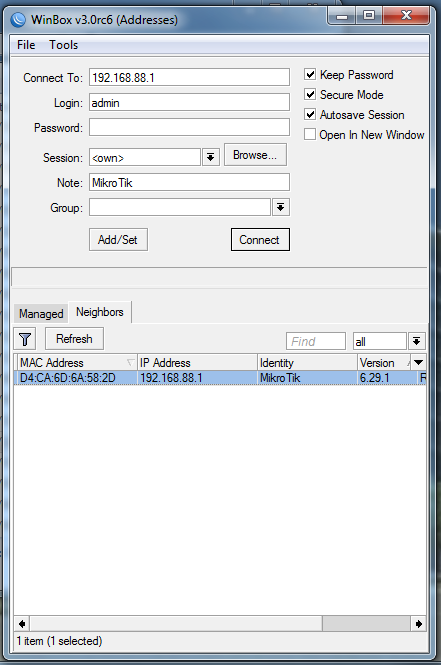
   6. Selanjutnya buka winbox untuk menjalankan OS Mikrotik.


   7. Setelah winbox terbuka, akan muncul mac adrress dan IP Adress. Klik pada bagian  tersebut, setelah klik akan  muncul pada kolom Connect To IP Adrressnya. Selanjutnya klik  connect.


   8. Setelah klik connect akan muncul tampilan seperti dibawah ini, pada bagian ini pilih menu  System->Packages.


  9.  Pada bagian Packages akan muncul beberapa list, buka kembali downloadan versi OS yang  berekstensi npk tadi. Kalau pada bagian ini saya akan mengdowngrade versi OS dari 6.29  keversi 5.26. Tarik file versi 5.26 kebagian packages lis, nantinya winbox akan melakukan  proses downgrade dengan sendirinya. Jika ingin upgrade caranya sama dengan downgrade  hanya saja file yang ditarik kepackages list versi yang diatasnya.


   10. Selanjutnya pilih menu terminal, akan dilakukan restart. Ketikkan system reboot                      kemudian ketikkan “y”. 


  11. Setelah direstart buka kembali winbox seperti biasa, maka versi yang dibuka sekarang akan  berubah versinya.


1. Install dahulu Virtualbox di pc atau laptop 
2. Buka applikasi Virtualbox.
3. Lalu pilih new.  tulis nama misal saya memberi nama Mikrotik . lalu klik  next
4. Lalu atur ram digunakan untuk mikrotik Os yang akan di install. misal saya menggunakan ram 64MB atur dan       klik next

6. Lalu untuk type hard drive pilih HDD.
7. Lalu atur kapasitas harddisk yang akan digunakan untuk menginstall mikrotik OS ini misal saya menggunakan       2GB. 
8. Lalu setelah tadi disetting dengan benarr maka klik START.
9.  Lalu jangan  lupa ntuk masukan dulu Mikrotik OS. 

13. Pada kotak dialog selanjutnya, pilih VDI (Virtualbox Disk Image), lalu pilih Next

14. Kemudian pada kotak dialog selanjutnya terdapat dua opsi untuk memilih ukuran Fixed size (ukuran tetap)         atau Dynamically allocates (ukuran dinamis) yang dialokasikan sesuai kebutuhan anda, kalau saya memilih         ukuran Dynamically alocated, lalu pilih Next

16. Selanjutnya mesin Virtual siap digunakan, lalu pilih Setting. Maka akan muncul jendela, lalu pilih Storage         dan klik pada Controller IDE , gambar Disk (empty) kemudian Add Master Mikrotik lalu klik pada gambar             Disk dan pilih Choose a virtual CD/DVD disk file untuk mencari dimana lokasi master Mikrotiknya

1. HTML 5      
HTML5 merupakan sebuah bahasa markah untuk menstrukturkan dan menampilkan isi dari World Wide Web, sebuah teknologi inti dari Internet. HTML5 adalah revisi kelima dari HTML dan hingga bulan Juni 2011 masih dalam pengembangan.
      Dimana tujuan utama pengembangan HTML5 adalah untuk memperbaiki teknologi HTML agar mendukung teknologi multimedia terbaru, mudah dibaca oleh manusia dan juga mudah dimengerti oleh mesin.
HTML5 merupakan hasil proyek dari W3C (World Wide Web Consortium dan WHATWG ( Web Hypertext Application Technology Working Group ). Dimana WHATWG bekerja dengan bentuk web dan aplikasi dan W3C merupakan pengembang dari XHTML 2.0 pada tahun 2006, kemudian mereka memutuskan untuk bekerja sama dan membentuk versi baru dari HTML.
Fitur baru dalam HTML5 :   


   a. Unsur kanvas untuk menggambar
   b. Video dan elemen audio untuk media pemutaran
   c. Dukungan yang lebih baik untuk penyimpanan secara offline
   d. Elemen konten yang lebih spesifik, seperti artikel, footer, header, nav, section
   e. Bentuk kontrol form seperti kalender, tanggal, waktu, email, url, search.

2. Mashup          

Mashup adalah sebuah aplikasi web yang melakukan kombinasi data yang berasal dari lebih dari satu sumber, disajikan dalam satu content. Contoh Web 2.0 yang menggunakan mashup adalah Google Maps, yang menggabungkan data dari Google Maps sendiri bersama data real estate dari Craigslist (sebuah jaringan komunitas online). Metode pengambilan data dari sumber lain dapat menggunakan web feed (RSS atau Atom), web services, ataupun screen scraping.

3. Software Wiki/Forum      
Software wiki digunakan untuk membantu pengguna menciptakan contentnya sendiri dan berkolaborasi satu sama lain. Contohnya kembali pada Wikipedia, di mana Anda dapat dengan mudah menciptakan dan mengubah content sebuah artikel.

4. Rich Internet Application        
Rich Internet Application atau disingkat RIA merupakan aplikasi website yang memiliki fitur dan fungsi seperti aplikasi desktop. Umumnya RIA dapat berjalan pada web browser biasa tanpa memerlukan instalasi software tertentu Keuntungannya, tentu saja menjadikan website Anda memiliki user interface yang lebih kaya dan responsif. Tentunya, RIA tidak hanya digunakan pada Web 2.0, penggunaan RIA sangat luas dan dapat digunakan untuk pengembangan website dengan keperluan yang bervariasi. RIA dapat diimplementasikan dengan menggunakan Ajax, Silverlight, Flash, dan lain sebagainya.

5. Folksonomy
Folksonomy yaitu merupakan sebuah metode untuk menciptakan dan mengatur tag yang menjelaskan dan mengategorikan content. Tag tersebut umumnya merupakan hyperlink yang akan mengarahkan Anda pada sekumpulan item yang berhubungan dengan tag tersebut Bentuk tag tidak selalu harus berupa teks, tetapi dapat juga berupa image. Sekumpulan tag yang saling terkait dengan persamaan bentuk sering juga disebut dengan tag cloud, umumnya tag cloud memiliki 30 hingga 150 tag.


6. Syndication
Pada umumnya syndication menyediakan web feed dari sebuah website untuk para penggunanya, sehingga pengguna dapat mengetahui content terbaru tanpa perlu mengunjungi web tersebut. Dengan demikian, pengguna dapat mengetahui news terbaru sebuah website, ataupun pesan terbaru pada sebuah forum. Format syndication yang umum digunakan adalah RSS ataupun Atom.Kebutuhan lain dari syndication adalah untuk sebuah komunitas saling berkolaborasi, misalnya syndication dapat digunakan pada Wikipedia agar pengguna dapat memonitor perubahan yang terjadi pada content.

Merupakan model arsitektur aplikasi yang bertingkat, yang terdiri dari 3 tingkat. Dimana pada tingkat pertama dan tingkat kedua adalah server yang berada di pusat pemrosesan data. Server pada tingkat pertama adalah sebagai database server yang terhubung dengan tingkat kedua. sedangkan tingkat kedua adalah penghubung antara tingkat pertama dengan tingkat ketiga, artinya dari tingkat ketiga untuk terhubung ke tingkat pertama harus melalui tingkat kedua terlebih dahulu. Untuk tingkat kedua ini misalnya adalah application server. Sedangkan tingkat ketiga adalah komputer yang ada di client atau user.
Dengan pembagian kerja seperti itu maka 3-tier client / server lebih populer dibandingkan dengan 2-tier client / server. Kriteria yang cocok untuk menggunakan model arsitektur 3-tier client / server diantaranya :
· Banyaknya layanan atau class aplikasi lebih dari 50
· Program aplikasi dibuat dalam beberapa bahasa pemrograman yang berbeda untuk masing-masing organisasi
· Dua atau lebih data source yang heterogen seperti dua DBMS yang berbeda
· Suatu aplikasi akan digunakan lebih dari 3 tahun. Apalagi jika kita akan merencanakan banyak modifikasi atau penambahan
· Beban kerja yang sangat tinggi misalnya lebih dari 50000 transaksi perhari
*Sambungkan LAN koneksi internet ke router ether 1.
*Sambungkan LAN dari router ether 2 ke PC yang akan buat setting.
*Tancapkan adapter router pada arus listrik.
*Setelah lampu router hidup, buka WINBOX.

            
*Pada kolom Connect To, pilih mac address sedangkan kolom login dan passwors diisi admin
*Kemudian klik Connect.
*Selanjutnya akan muncul tampilan, Pilih menu terminal ketikkan :
            >system reset (untuk mereset setingan sebelumnya)
  Kemudian akan muncul dialog, ketik saja Y dan setelah itu klik remove configurasi.
*Buka menu interfaces untuk membuat IP baru, misal :
            Address : 172.10.68.121/24
            Interfaces : ether1
  Selanjutnya klik Apply dan Ok.
*Tambahkan IP routes, tambahkan baru yang dirubah hanya gatewaynya saja (172.10.68.1),  kemudian klik Apply dan OK.
*Setting IP DNS, server (172.10.68.1) centang allow remote request selanjunya klik Apply dan OK.
*Untuk mencoba koneksi, buka terminal ping 172.10.68.1
*Klik menu wireless klik 2x pilih wireless, mode pilih AP BRIDGE, Band pilih 2GHz-B/G/N, channel width = 20MHz, frekuensi = 2412, SSID = AP-Boot (terserah sesuai keinginan anda), wireless protocol =802.11 kemudian klik Apply dan OK.
*Buat Address baru 192.168.100.1/24, interfaces = WLAN, klik Apply dan Ok.
*Masuk ke menu IP hotspot pilih hotspot setup, kemudian isikan hotspot interfaces = WLAN1 kemudian next dan next lagi. Address pool klik next, certicate = none klik next, SMTP = 0.0.0.0 klik next, DNS server klik next.
*Pilih menu wireless selanjutnya pilih security profil, klik 2x. Bagian mode diganti none.
*Untuk setting firewall, pilih menu IP terus pilih NAT tambahkan baru. Bagian chain = srcnat, Out interfaces = ether1, action = masquarade kemudian klik Apply dan Ok.